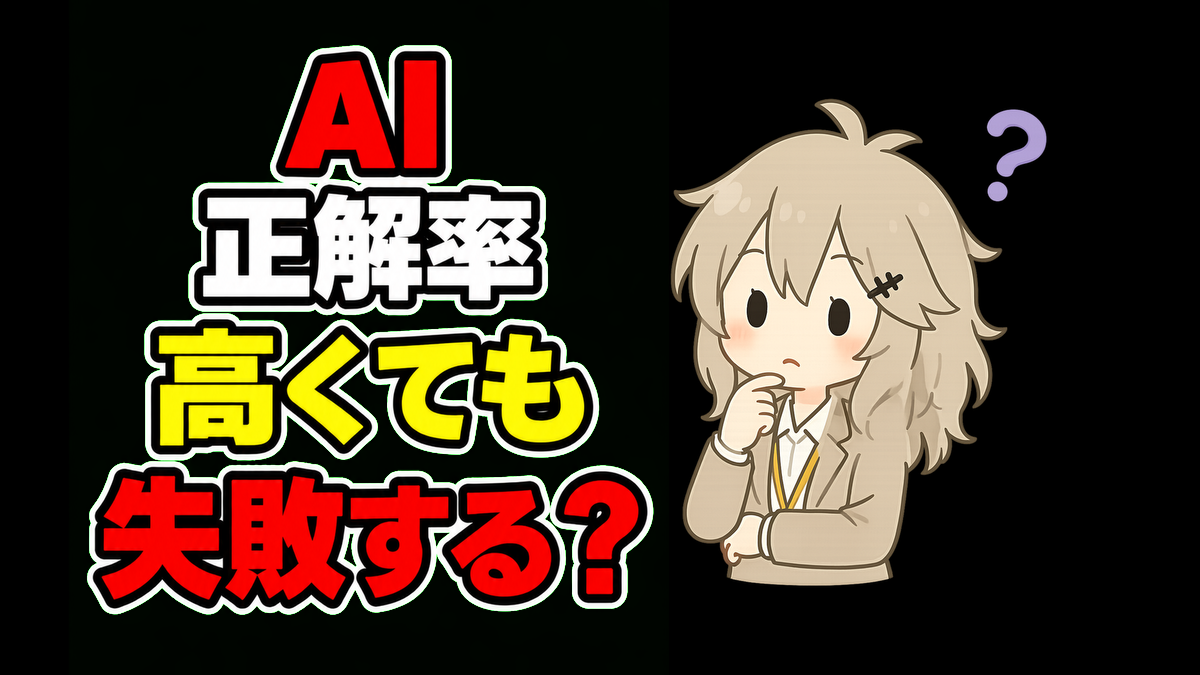
AIに操作方法を聞き、その手順どおりに進めたのに、画面に同じボタンが見つからない。そんな経験はありませんか?
AIの回答が間違っているとは限りません。使っている環境や前提条件が違うと、正しい回答でもそのまま実行できないことがあります。
AIの回答どおりに進めても、画面が違う理由
AIにソフトの操作方法を質問すると、手順を順番に説明してくれます。
しかし、その手順が次のような条件を前提にしている場合、実際の画面と一致しないことがあります。
- WindowsとmacOSの違い
- ソフトのバージョンの違い
- 無料版と有料版の機能差
- 会社の設定や利用権限の違い
たとえば、AIが新しいバージョンのソフトを前提に説明しているのに、自分は古いバージョンを使っているとします。その場合、AIが説明したボタンが表示されなかったり、メニューの位置が違ったりします。
正解率の数字だけでは判断できない
AIの正解率が高いと聞くと、「その回答はほぼ正しい」と感じてしまいます。
ただし、正しさは数字だけで決まるものではありません。回答がどのような環境や条件を前提にしているかが、自分の状況と合っている必要があります。
同じ操作方法でも、OSやソフトのバージョンが違えば結果が変わることがあります。つまり、回答そのものが正しくても、自分の環境には合わない可能性があるのです。
なお、「正解率99.9%」という数字を見かけた場合は、対象となった作業、条件、調査方法などの確認も必要です。数字だけを切り取って判断しないようにしましょう。
AIの回答を使う前に確認すること
AIの手順を実行する前に、次の質問を一つ確認してみましょう。
自分の環境と、AIが想定した環境は同じか?
具体的には、質問文に次のような情報を加えると、回答のズレを減らしやすくなります。
- 使用しているOS
- ソフト名とバージョン
- 無料版か有料版か
- 画面に表示されているメニュー名
たとえば、「Windows 11で、○○というバージョンのソフトを使っています」と伝えるだけでも、AIが想定する条件を合わせやすくなります。
それでも画面が違う場合は、無理に手順を進めず、「この画面にはそのボタンがありません」とAIへ伝え、現在の画面に合わせて案内を修正してもらいましょう。
まとめ
AIの回答は、正解率の数字だけで判断するものではありません。
使う前に、自分のOSやソフトのバージョンなど、前提条件がAIの想定と合っているかを確認しましょう。
まずは次にAIへ操作方法を聞くとき、「この回答は、どの環境を前提にしていますか?」と確認するところから始めてみてください。

コメント